

Lightroom ist ein nicht-destruktiver Foto-Editor von Adobe, mit dem du RAW-Dateien über einen zentralen Katalog verwaltest und Schritt für Schritt entwickelst. Belichtung, Farbe und Kontrast speicherst du dabei als Anweisungen im Katalog, während die Originaldatei unangetastet bleibt und jede Änderung jederzeit rückgängig zu machen ist.
Wenn du gerade von der Kamera-Automatik zur RAW-Entwicklung wechselst, wirkt Lightroom anfangs überladen. Der Ablauf dahinter bleibt aber immer derselbe: importieren, korrigieren, exportieren. Dieser Leitfaden führt einmal komplett durch alle fünf Schritte, damit du danach weisst, wie du aus einer flachen RAW-Datei ein sauberes, druckfertiges Bild machst, ohne Qualität zu verschenken.
Warum RAW und Lightroom zusammengehören
Eine RAW-Datei speichert die unbearbeiteten Sensordaten deiner Kamera. Sie sieht ab Werk oft flau und kontaktarm aus, enthält aber deutlich mehr Bildinformationen als ein fertiges JPEG. Genau diese Reserven brauchst du, um Lichter zurückzuholen oder Schatten aufzuhellen. Wie gross dieser Unterschied wirklich ist und wann sich der Mehraufwand lohnt, erfährst du im Detail im Vergleich RAW gegen JPEG.
Lightroom ist dabei der passende Partner, weil es nicht-destruktiv arbeitet. Jede Korrektur ist nur eine gespeicherte Anweisung. Du kannst jeden Regler jederzeit zurücksetzen, ohne die Datei zu zerstören. Laut Adobe nutzten 2023 weltweit über 30 Millionen Creative-Cloud-Abonnenten die Foto-Tools der Suite, ein Hinweis darauf, wie stark sich der RAW-Workflow mit Lightroom im Alltag vieler Fotografinnen und Fotografen durchgesetzt hat.
Schritt 1: Import und Katalog verstehen
Lightroom verwaltet deine Bilder in einem Katalog. Das ist eine Datenbank, die merkt, wo deine Fotos liegen und welche Bearbeitungen du vorgenommen hast. Die Originaldateien selbst bleiben in deinen Ordnern. Beim Import entscheidest du, ob die Bilder kopiert, verschoben oder nur hinzugefügt werden.
- Speicherkarte einlesen: Wähle im Import-Dialog die Quelle und das Zielverzeichnis auf deiner Festplatte.
- Kopieren statt Verschieben: Lass die Karte unangetastet, bis du ein Backup hast.
- Schlüsselwörter vergeben: Ort, Anlass oder Kunde helfen dir später beim Wiederfinden.
- Zweites Backup anlegen: Lightroom kann beim Import direkt eine Sicherungskopie schreiben.
Ein sauberer Katalog spart dir später Stunden. Vergib feste Ordnernamen nach Datum und Projekt, dann findest du auch nach Jahren jede Aufnahme wieder. Wie du diese zweite Sicherungskopie sauber organisierst, zeigt der Beitrag zum Foto-Backup, der Speicherorte und Kontrollroutinen beschreibt.
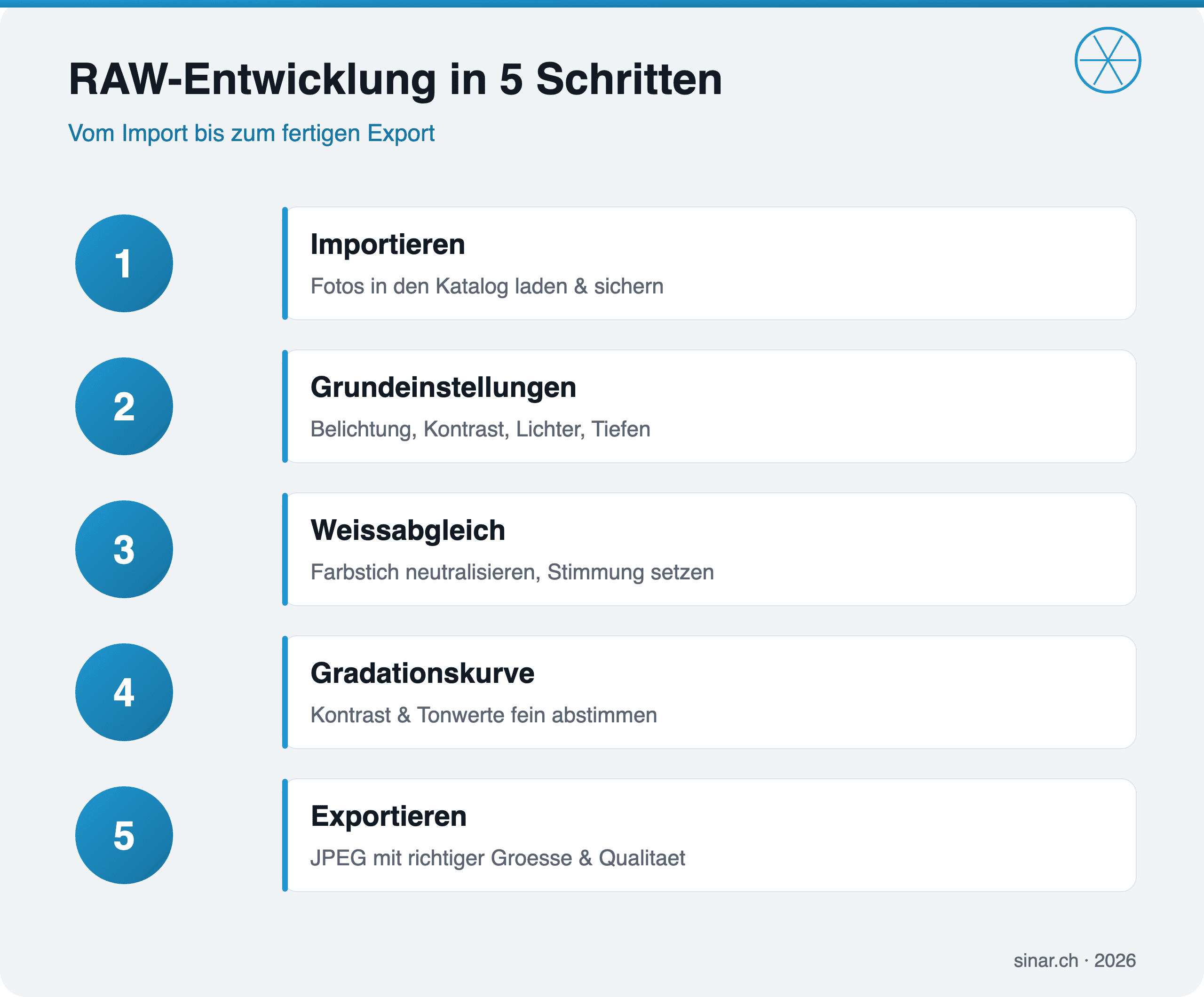
Schritt 2: Die Grundeinstellungen im Entwickeln-Modul
Im Modul Entwickeln liegt das Herz der Bearbeitung. Arbeite die Regler im Bereich Grundeinstellungen von oben nach unten ab. Diese Reihenfolge hat sich bewährt, weil jeder Schritt den nächsten beeinflusst.
| Regler | Wirkung | Tipp für Einsteiger |
|---|---|---|
| Belichtung | Hebt oder senkt die Gesamthelligkeit | Zuerst grob setzen, dann verfeinern |
| Kontrast | Spreizt den Abstand zwischen Hell und Dunkel | Sparsam einsetzen, wirkt schnell hart |
| Lichter | Dämpft überstrahlte helle Bereiche | Nach links ziehen rettet Himmel-Details |
| Tiefen | Hellt dunkle Schattenpartien auf | Nach rechts holt Struktur zurück |
| Weiss / Schwarz | Setzt die hellsten und dunkelsten Punkte | Mit gedrückter Alt-Taste kontrollieren |
| Dynamik | Verstärkt gezielt blasse Farben | Natürlicher als reine Sättigung |
Ein typischer Fehler ist, die Belichtung sofort am Schwarzregler zu korrigieren. Beginne immer mit der Belichtung, denn sie definiert den gesamten Helligkeitsbereich, auf dem alle weiteren Regler aufbauen.
Schritt 3: Weissabgleich richtig setzen
Der Weissabgleich entscheidet, ob dein Bild neutral, warm oder kühl wirkt. Bei RAW-Dateien kannst du ihn nachträglich frei wählen, ohne Qualitätsverlust. Zwei Regler steuern das: Temperatur verschiebt zwischen Blau und Gelb, Tonung zwischen Grün und Magenta.
Nutze die Weissabgleich-Pipette und klicke auf eine Fläche, die im Original neutralgrau sein soll, etwa eine Wand oder Asphalt. Lightroom rechnet den Farbstich dann automatisch heraus. Danach darfst du bewusst abweichen: Ein leicht wärmerer Ton lässt Porträts freundlicher wirken, ein kühlerer Ton verstärkt eine winterliche Stimmung.
Schritt 4: Gradationskurve für den letzten Schliff
Die Gradationskurve ist das präzisere Werkzeug für Kontrast und Tonwerte. Die waagerechte Achse zeigt die Eingangshelligkeit, die senkrechte die Ausgangshelligkeit. Eine sanfte S-Kurve hebt die Lichter leicht an und senkt die Tiefen ab, was dem Bild Tiefe und Brillanz gibt.
- Anfasser unten: nach rechts ziehen vertieft die Schatten.
- Anfasser oben: nach links ziehen lässt die Lichter strahlen.
- Mittelpunkt: leichtes Anheben öffnet die Mitteltöne.
- Einzelkanäle: über Rot, Grün und Blau setzt du gezielt Farbstimmungen.
Arbeite mit kleinen Bewegungen. Schon eine minimale S-Kurve verändert die Bildwirkung deutlich, ohne dass es künstlich aussieht.
Schritt 5: Sauber exportieren
Wenn das Bild fertig ist, exportierst du eine fertige Kopie, meist als JPEG. Die RAW-Datei und der Katalog bleiben unverändert. Im Export-Dialog stellst du Format, Grösse und Qualität ein.
| Verwendung | Format | Empfehlung |
|---|---|---|
| Web und Social Media | JPEG, sRGB | Lange Kante ca. 2048 px, Qualität 80 |
| Druck im Fotolabor | JPEG, AdobeRGB | Volle Auflösung, 300 dpi, Qualität 100 |
| Archiv und Weiterverarbeitung | TIFF, 16 Bit | Verlustfrei, für spätere Bearbeitung |
Achte beim Web-Export auf den Farbraum sRGB, sonst wirken Farben im Browser blass. Für den Druck fragst du im Voraus beim Labor nach dem gewünschten Farbprofil. Wie du deinen Monitor vorher per Farbmanagement kalibrierst, entscheidet mit darüber, ob Bildschirm und Ausdruck später zusammenpassen.
Häufige Fragen
Brauche ich zwingend ein Lightroom-Abo?
Für den klassischen Katalog-Workflow ja, denn Lightroom ist nur im Abo erhältlich. Es gibt aber kostenlose Alternativen wie Darktable oder RawTherapee, die dieselben Grundprinzipien nutzen. Wer einmal den Ablauf verstanden hat, findet sich auch dort schnell zurecht.
Verliere ich beim Bearbeiten die Originaldatei?
Nein. Lightroom arbeitet nicht-destruktiv. Alle Änderungen sind nur gespeicherte Anweisungen im Katalog. Deine RAW-Datei bleibt unberührt, und du kannst jeden Schritt jederzeit zurücksetzen.
In welcher Reihenfolge soll ich die Regler bedienen?
Bewährt hat sich: zuerst Weissabgleich, dann Belichtung, danach Lichter und Tiefen, anschliessend Kontrast und Gradationskurve, zum Schluss Farbe und Schärfe. So baut jeder Schritt logisch auf dem vorigen auf.
Warum sieht mein RAW-Bild anfangs flau aus?
Eine RAW-Datei enthält die rohen Sensordaten ohne kamerainterne Aufbereitung. Kontrast, Schärfe und Sättigung fehlen bewusst, damit du sie selbst setzen kannst. Genau dieser scheinbare Nachteil ist die Stärke des Formats.
Vom einzelnen Foto zum eigenen Workflow
Sobald du diese fünf Schritte ein paar Mal komplett durchlaufen hast, wiederholt sich meist derselbe Reglersatz: ähnlicher Weissabgleich, ähnliche Kurve, ähnliche Korrektur bei Lichtern und Tiefen. Hier lohnt sich eine Vorgabe, im Lightroom-Menü als Preset bezeichnet. Markiere die Einstellungen, die dir gefallen, speichere sie als eigene Vorgabe und wende sie beim nächsten Shooting mit einem Klick auf ähnliche Aufnahmen an. Das erspart dir gerade bei grossen Bildserien, jedes Foto einzeln von Null aufzubauen.
Wichtiger als Tempo bleibt trotzdem die Reihenfolge: Wer zuerst am Kontrastregler zieht und danach die Belichtung korrigiert, verschiebt jede vorherige Einstellung wieder. Halte dich an Belichtung, Lichter und Tiefen, dann Kurve und Farbe, und exportiere erst, wenn Web- oder Druckformat feststehen. So wird aus einer flauen RAW-Datei in wenigen Minuten ein Bild, das du guten Gewissens weitergibst, ob als Datei fürs Web oder als Vorlage fürs Fotolabor.